Перейти к содержимому
Как установить Java (JDK)
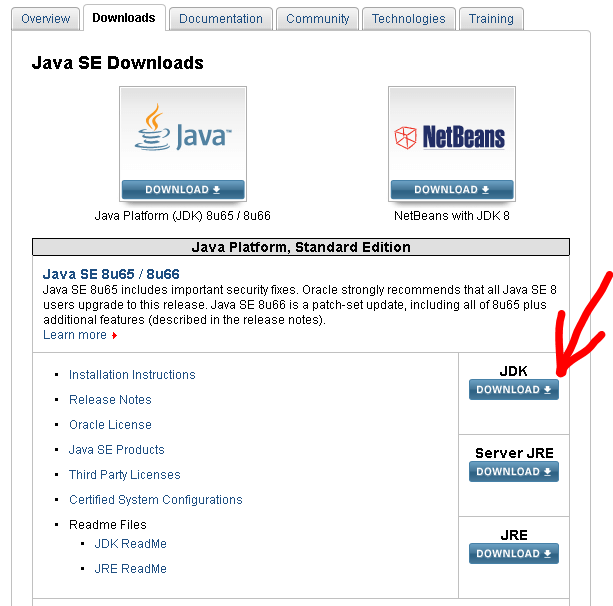
- Открываем ссылку Java SE — Downloads и скачиваем JDK.
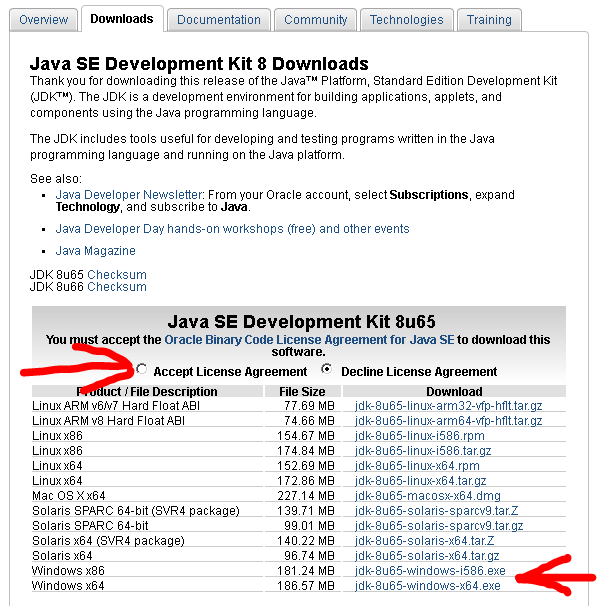
- На открывшейся странице нужно согласиться с лицензионным соглашением (Accept License Agreement) и выбрать ссылку на скачку, соответствующую используемой операционной системе. В данном примере это Windows.
- Сохраняем файл на компьютер и запускаем. Появится окно установщика. Последовательно проходим все стадии установки Java JDK, ничего сложного нет и можно просто кликать Next.
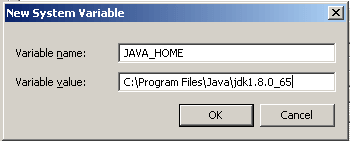
- Настраиваем системную переменную JAVA_HOME, которая содержит путь к папке, где установлена Java. Это необходимо для того, чтобы другие программы могли использовать Java.
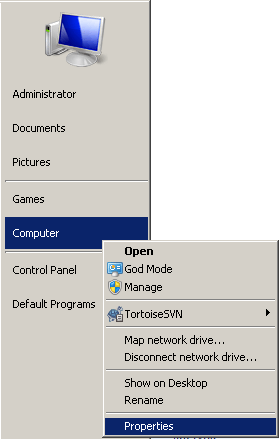
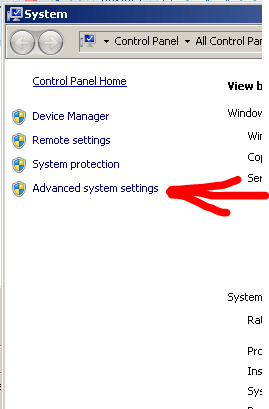
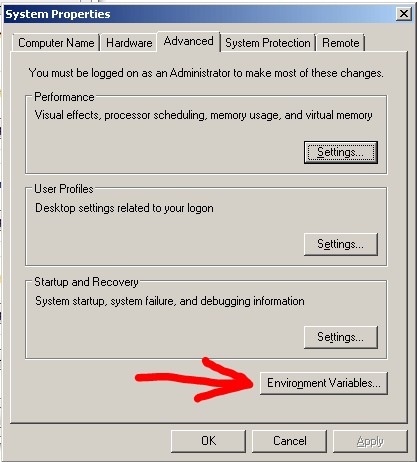
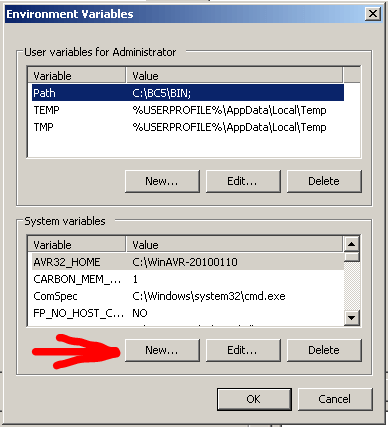
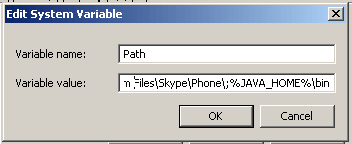
- В системную переменную Path добавляем путь к папке bin в папке с JDK. Для этого изменяем системную переменную Path, в конце существующей строки добавляем точку с запятой, после нее добавляем следующее: %JAVA_HOME%\bin
- Необходимо перезапустить систему.
- Чтобы проверить, что всё сделано правильно, запускаем командную строку. В командной строке набираем java и нажимаем [Enter]. Если всё сделано правильно, то в ответ должно появиться следующее:
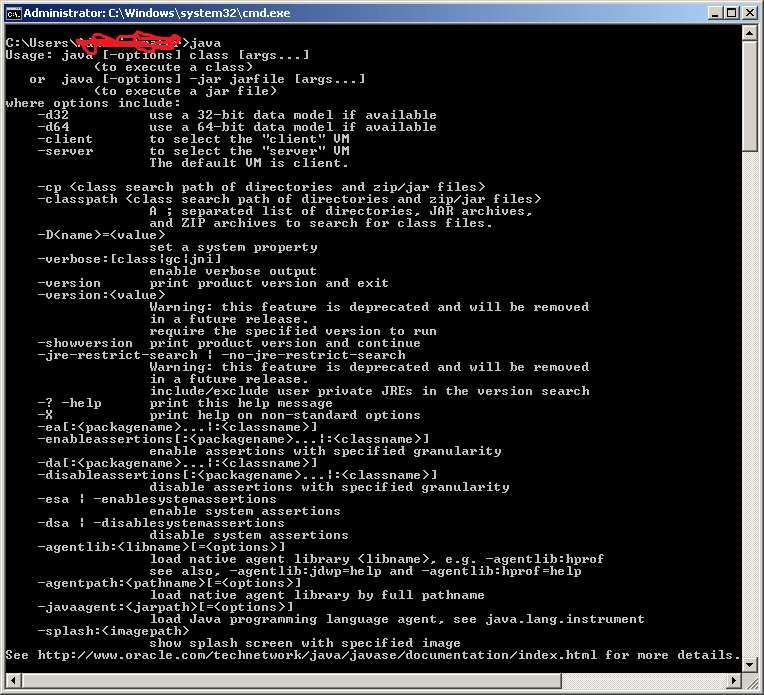
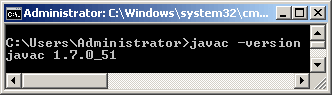
- После этого набираем javac -version и получаем:
Как установить Eclipse IDE
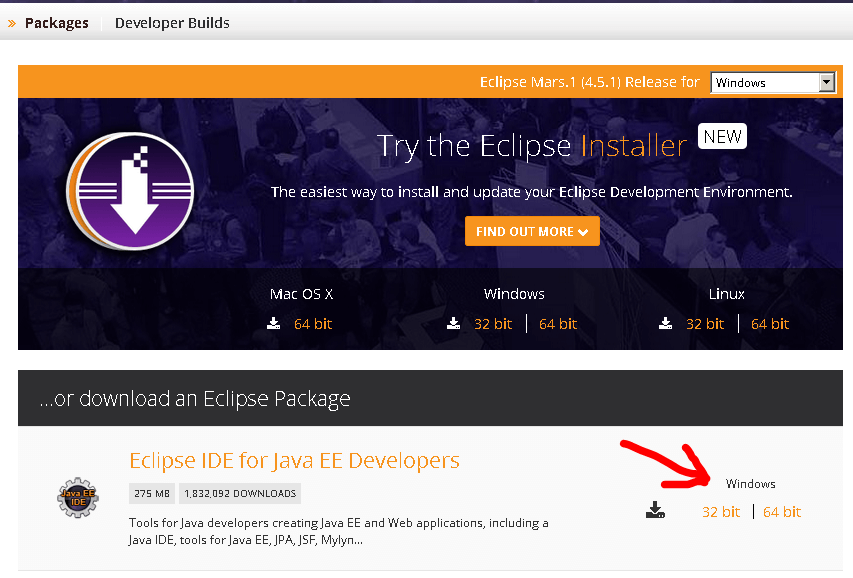
- Открываем ссылку Eclipse Downloads и скачиваем Eclipse IDE for Java EE Developers. Выбираем 32- или 64-битную версию в зависимости от ОС Windows, которая установлена на нашем ПК.
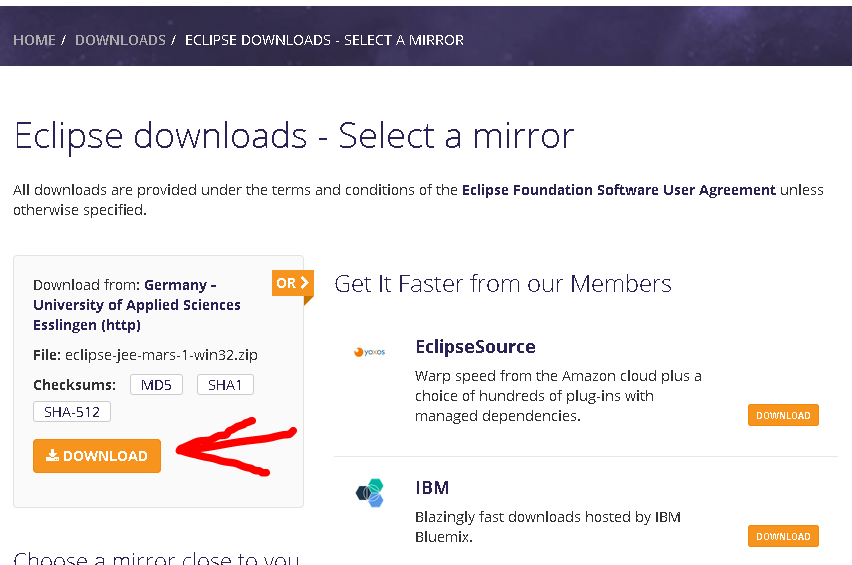
- После того, как архив загрузился, распаковываем содержимое, например, в C:\eclipse. В этой папке находим eclipse.exe и создаём ярлык.